HƯỚNG DẪN SỬ DỤNG TÍNH NĂNG PHIẾU BÁN LẠI CHO HÀNG CHẬM LUÂN CHUYỂN (SELLBACK ORDER)
1. MỤC ĐÍCH
- Chuẩn hoá cách tạo, xử lý và theo dõi Phiếu bán lại giữa Nhà thuốc nhượng quyền (FS) và Circa trên hệ thống POS và trang Admin (admin.v2.circa.vn).
- Đảm bảo việc chọn hàng, xác định giá bán lại, bàn giao vận chuyển và đối soát diễn ra chính xác, đúng chính sách phí thu hồi theo thời gian của Circa.
- Giúp Nhà thuốc và Quản lý FS chủ động xử lý hàng bán chậm, tồn kho dư, thu hồi vốn nhanh chóng thay vì tiếp tục lưu kho
2. PHẠM VI ÁP DỤNG
- Đối tượng: Nhân viên nhà thuốc nhượng quyền (FS) thao tác trên App POS; Quản lý FS (quản lý nhiều nhà thuốc) thao tác trên trang Admin (admin.v2.circa.vn).
- Phạm vi: Áp dụng cho các sản phẩm FS đã mua qua hệ thống thuocsi của Buymed, còn tồn kho khả dụng thực tại nhà thuốc và đủ điều kiện lập Phiếu bán lại theo quy định của Circa.
3. GIẢI THÍCH THUẬT NGỮ VÀ ĐIỀU KIỆN ÁP DỤNG
Phiếu bán lại (Sellback Order) là chứng từ để Nhà thuốc nhượng quyền (FS) bán ngược lại cho Circa các sản phẩm đã mua qua hệ thống thuocsi nhưng bán chậm hoặc tồn kho dư, qua đó thu hồi vốn thay vì tiếp tục lưu kho. Sau khi tiếp nhận, Circa sẽ bán lại các sản phẩm này trên thuocsi.
Vai trò sử dụng:
| Vai trò | Ứng dụng | Công việc chính |
| Nhân viên nhà thuốc FS | POS | Tạo phiếu, soạn hàng (quét QR), bàn giao, đặt vận chuyển, nhận lại hàng lỗi/thiếu |
| Quản lý FS (nhiều nhà thuốc) | Admin (admin.v2.circa.vn) | Tạo phiếu hộ cửa hàng, theo dõi trạng thái, gửi lại phiếu bị từ chối, huỷ phiếu |
Điều kiện hàng được chọn bán lại:
- Còn tồn khả dụng thực ≥ 1 đơn vị (đã trừ phần đang nằm trong phiếu bán lại khác đang xử lý).
- Sản phẩm đúng chủ sở hữu FS, được nhập qua PO thuocsi hợp lệ.
Chính sách phí thu hồi theo thời gian:
Giá bán lại được tính theo số ngày kể từ ngày cửa hàng nhận hàng thành công (không phải ngày nhập PO), cụ thể như sau:
| Thời hạn kể từ thời điểm giao hàng thành công | Phí thu hồi | Kết quả / Giá trị thu hồi |
| Từ 0 đến hết ngày thứ 05 | 0% | Circa thu hồi tương đương 100% Giá Cơ Sở |
| Trên 05 đến hết ngày thứ 45 | 10% | Circa thu hồi tương đương 90% Giá Cơ Sở |
| Trên 45 đến hết ngày thứ 90 | 15% | Circa thu hồi tương đương 85% Giá Cơ Sở |
| Trên 90 ngày | Không áp dụng | Không thu hồi, trừ Chương Trình Đặc Biệt (Điều 10) |
Lưu ý: Giá bán lại được CHỐT ngay khi thêm sản phẩm vào phiếu, sau đó không tự đổi dù Admin Circa có thay đổi bậc phí. Giá nhập vào không được vượt quá giá TRẦN hiển thị trên từng dòng sản phẩm
Vòng đời trạng thái của Phiếu bán lại:
| Trạng thái | Ý nghĩa |
| Nháp | Đang tạo, chưa gửi |
| Chờ soạn / Đang soạn | Kho (cửa hàng) đang chuẩn bị hàng — chỉ áp dụng với phiếu do FS Admin tạo hộ |
| Chờ duyệt | Có sản phẩm quá hạn (>90 ngày) — cần Admin Circa duyệt giá |
| Chờ bàn giao | Sẵn sàng giao hàng; hệ thống đã tạo sẵn PO để in nhãn/phiếu |
| Đang giao | Hàng đang vận chuyển về kho Circa |
| Chờ hoàn tất | Kho Circa đã kiểm đếm, ghi nhận số lượng thực nhận — CHƯA xuất hoá đơn |
| Hoàn tất | Đã xuất hoá đơn VAT + phiếu thu. Kết thúc |
| Bị từ chối / Đã huỷ | Đơn không tiếp tục xử lý |
Lưu ý: Phiếu do chính nhân viên nhà thuốc (POS) tự tạo sẽ BỎ QUA bước “Chờ soạn”: số lượng chọn/quét lúc tạo phiếu chính là số lượng sẽ giao luôn. Sau khi tạo, phiếu vào thẳng “Chờ bàn giao” (hoặc “Chờ duyệt” nếu có lô quá hạn).
4. NỘI DUNG QUY TRÌNH
4.1. Quy trình thao tác tại quầy (POS) — dành cho nhân viên nhà thuốc
Đây là phần quan trọng nhất mà mọi nhân viên nhà thuốc nhượng quyền cần nắm để tự tạo và xử lý Phiếu bán lại ngay tại cửa hàng.
Bước 1: Mở màn hình Phiếu bán lại
Thực hiện: Vào App POS => menu Bán Hàng => chọn Phiếu bán lại (để xem/tạo phiếu), hoặc Hàng đủ điều kiện bán lại (để xem trước sản phẩm đủ điều kiện).
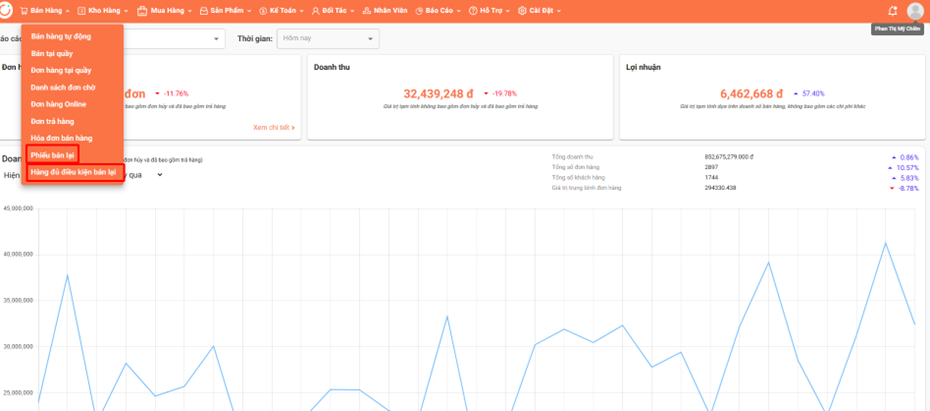
Menu Bán Hàng — chọn “Phiếu bán lại” hoặc “Hàng đủ điều kiện bán lại”
Bước 2: Xem danh sách phiếu đã tạo
Thực hiện: Dùng bộ lọc (mã phiếu / PO thuocsi / trạng thái) để tìm nhanh phiếu cần xem.
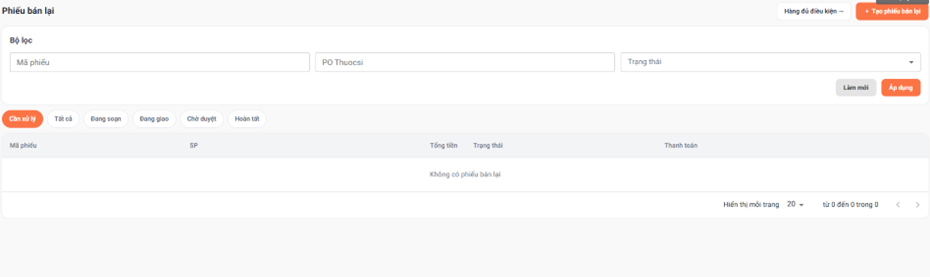
Màn hình danh sách Phiếu bán lại
Bước 3: Tạo phiếu mới
Thực hiện: Bấm nút “+ Tạo phiếu bán lại” ở góc trên bên phải màn hình.
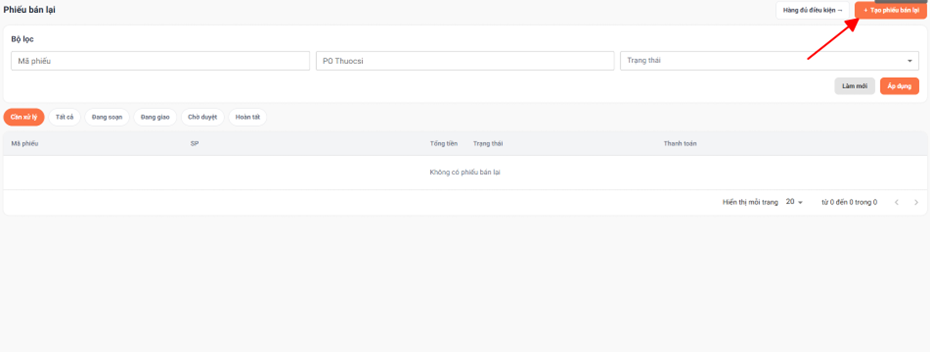
Bấm “+ Tạo phiếu bán lại”
Bước 4: Thêm sản phẩm vào phiếu
Có 2 cách thêm sản phẩm:
Cách 1: Nhập tên/mã/SKU vào ô tìm kiếm, hoặc quét mã QR trên sản phẩm.
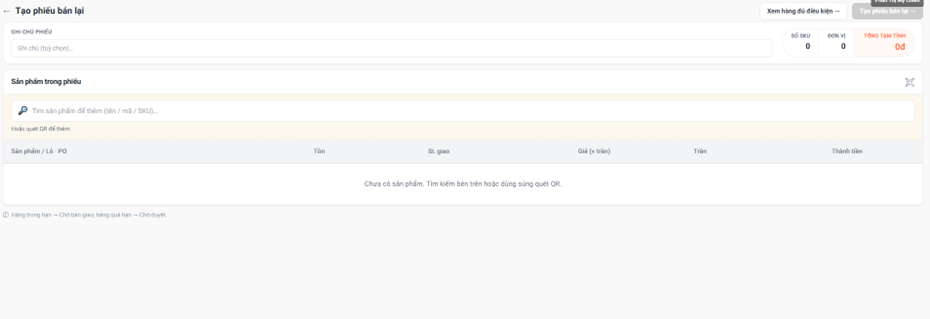
Ô tìm sản phẩm hoặc quét QR để thêm vào phiếu
Cách 2: Bấm “Xem hàng đủ điều kiện” để thấy toàn bộ sản phẩm/lô đủ điều kiện của cửa hàng, rồi tích chọn nhiều sản phẩm cùng lúc.
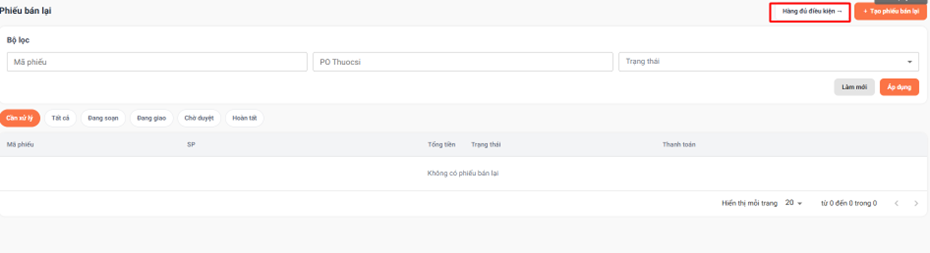
Bấm “Hàng đủ điều kiện” để xem danh sách
Lưu ý: Chỉ những lô hàng còn trong hạn hoặc quá hạn trả và còn tồn khả dụng mới thêm được vào phiếu.
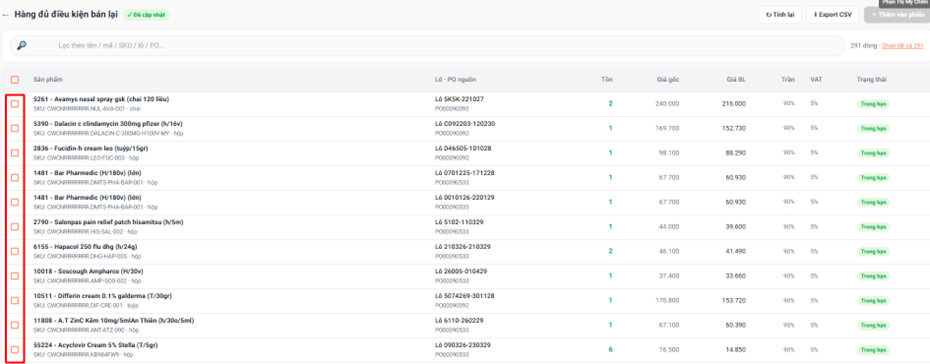
Tích chọn sản phẩm/lô cần thêm vào phiếu
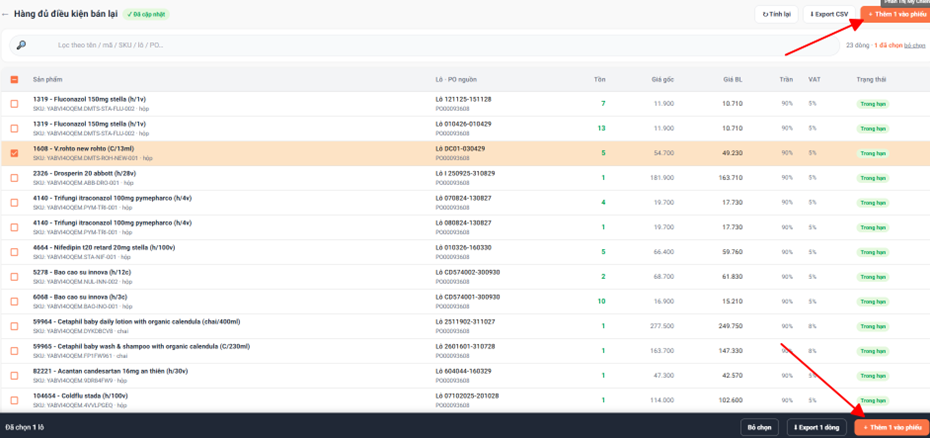
Bấm “+ Thêm… vào phiếu” sau khi đã chọn
Bước 5: Kiểm tra và chỉnh số lượng, giá bán lại
- Cột SL giao: chỉnh bằng nút −/+ hoặc nhập tay (không được vượt tồn khả dụng của lô).
- Cột Giá: có thể sửa nhưng KHÔNG được vượt quá giá Trần hiển thị bên cạnh.
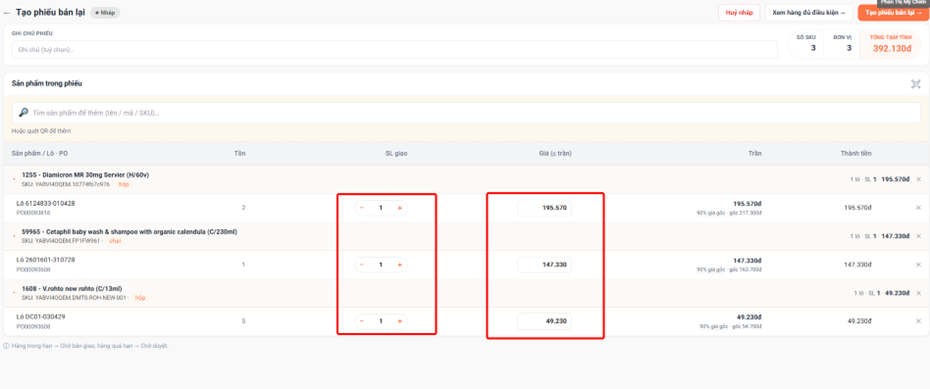
Chỉnh số lượng và giá bán lại của từng lô
Bước 6: Gửi phiếu
Thực hiện: Bấm nút “Tạo phiếu bán lại” ở góc trên bên phải để hoàn tất và gửi phiếu vào hệ thống.
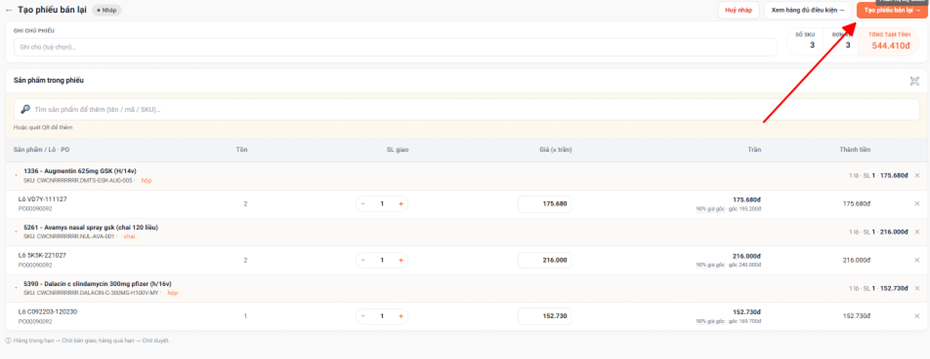
Bấm “Tạo phiếu bán lại” để gửi phiếu
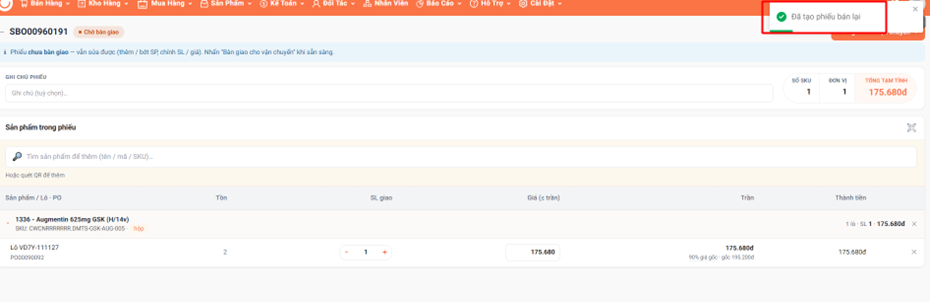
Thông báo “Đã tạo phiếu bán lại” thành công
Kết quả: Phiếu sẽ chuyển sang trạng thái “Chờ bàn giao” (nếu không có lô quá hạn), hoặc “Chờ duyệt” (nếu có lô quá hạn, cần Admin Circa duyệt trước).
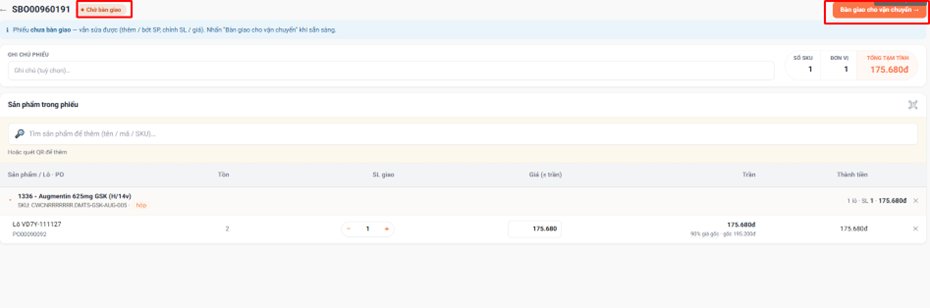
Phiếu ở trạng thái “Chờ bàn giao” (hoặc “Chờ duyệt” nếu có sản phẩm quá hạn)
Bước 7: Bàn giao cho vận chuyển
- Mở phiếu ở trạng thái “Chờ bàn giao” — có thể in nhãn vận chuyển/phiếu chi tiết ngay từ bước này.
- (Tuỳ chọn) Nhập số kiện, khối lượng rồi bấm “Book vận chuyển” nếu cần đặt xe.
- Khi vận chuyển đến lấy hàng, bấm “Bàn giao” để xác nhận.
- In mã vận đơn và chi tiết phiếu — dán mã vận đơn ở ngoài thùng, bỏ chi tiết phiếu vào trong.
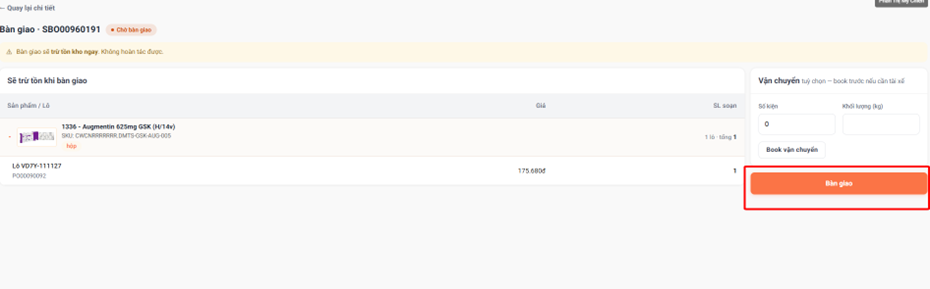
Màn hình Bàn giao cho vận chuyển
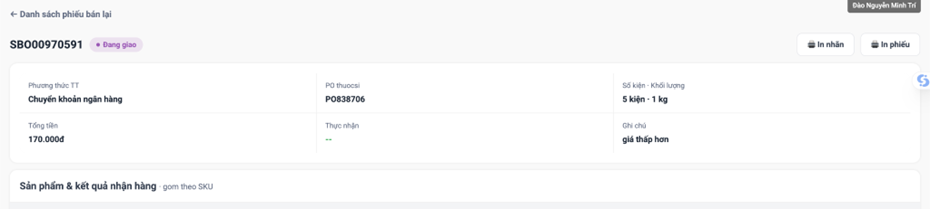
Nhập số kiện, khối lượng và bấm Bàn giao
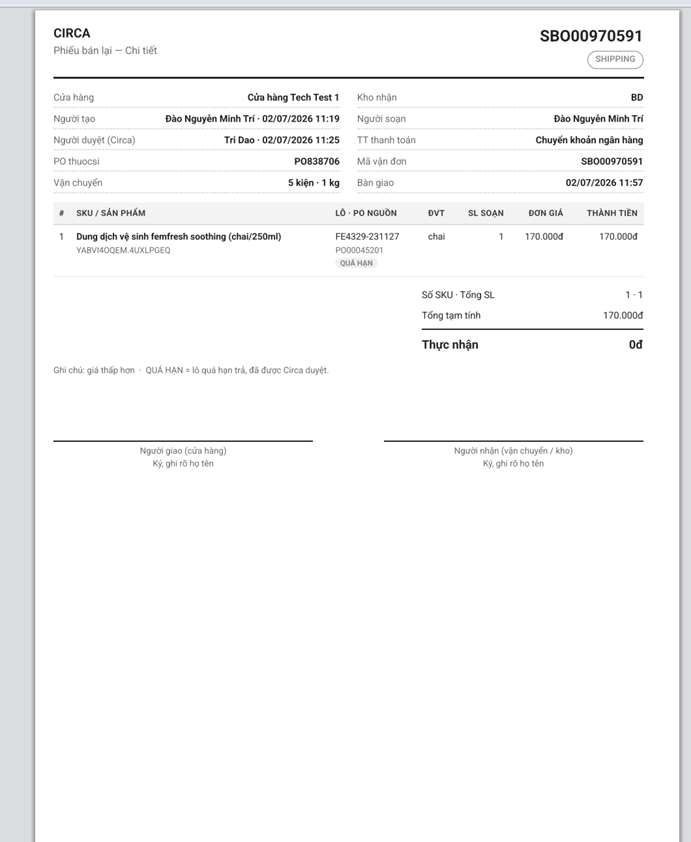
Bản in “Phiếu bán lại — Chi tiết”
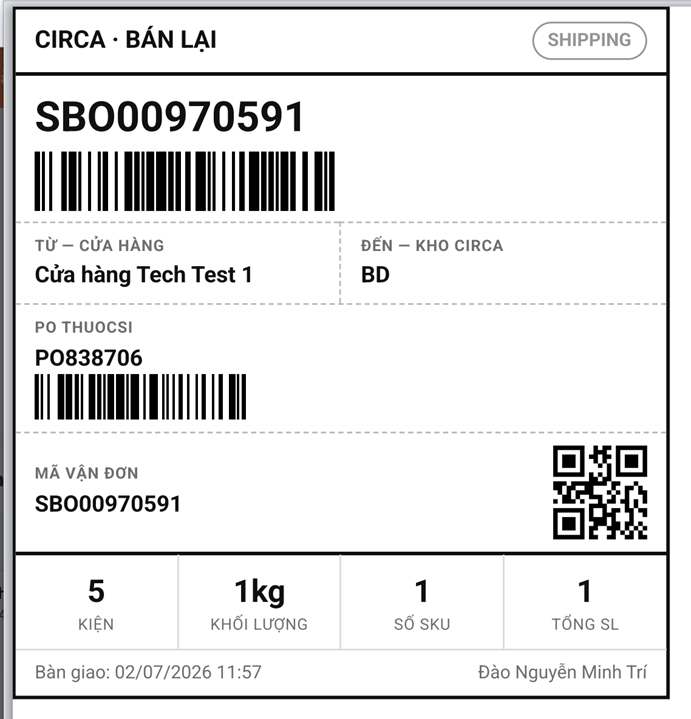
Nhãn vận chuyển in ra (mã vận đơn, mã QR)
Sau khi bàn giao, phiếu chuyển sang trạng thái “Đang giao” và tồn kho cửa hàng bị trừ tương ứng.
Bước 8: Theo dõi khi kho Circa nhận hàng (“Chờ hoàn tất”)
Khi kho Circa kiểm đếm xong, phiếu chuyển sang “Chờ hoàn tất”. Mở phiếu để xem số lượng Kho đã nhận theo từng lô, và cột “Thiếu/lỗi” (nếu có) kèm lý do: thiếu / hư hỏng / sai đơn vị.
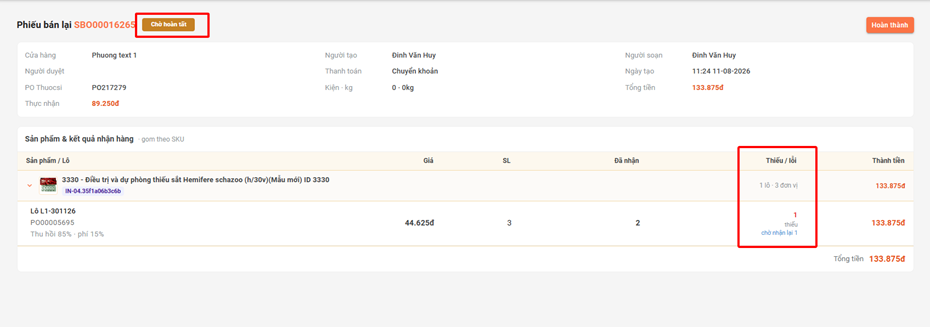
Phiếu ở trạng thái “Chờ hoàn tất”
- Nếu lô kho nhận khác với lô trên phiếu, hệ thống chỉ ghi chú đối soát — KHÔNG tự ghi đè, cần xử lý thủ công.
- Kho có thể gửi lại kết quả kiểm đếm nhiều lần; mỗi lần hệ thống tính lại toàn bộ phiếu theo dữ liệu mới nhất.
Bước 9: Hoàn thành phiếu (bước cuối cùng)
Nhân viên nhà thuốc kiểm tra số lượng thực nhận, sau đó bấm “Hoàn thành” để chốt phiếu.
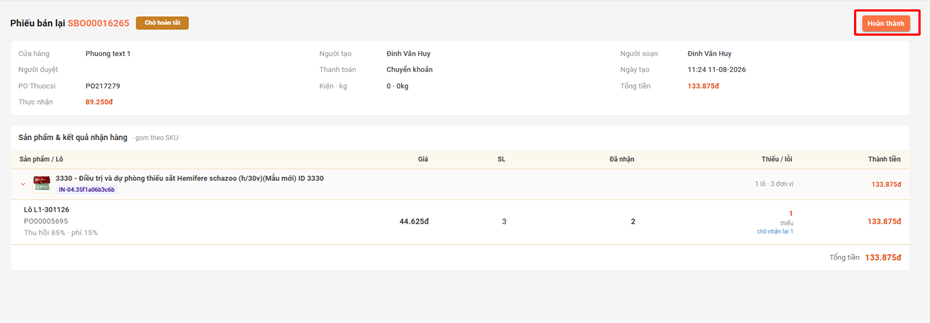
Bấm “Hoàn thành”
Nếu phiếu còn hàng thiếu/lỗi chưa nhận lại, hệ thống hiển thị cảnh báo. Khi xác nhận Hoàn thành, hệ thống sẽ đồng thời:
- (1) Nhận lại toàn bộ phần hàng thiếu/lỗi vào tồn kho cửa hàng
- (2) Chuyển phiếu sang “Hoàn tất”
- (3) Xuất hoá đơn VAT + tạo phiếu thu theo đúng số lượng thực nhận (không tính tiền phần thiếu/lỗi).
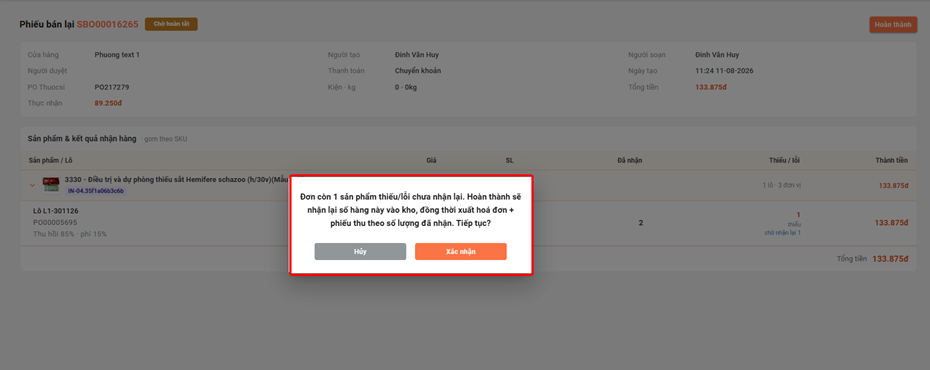
Hộp cảnh báo xác nhận khi còn hàng thiếu/lỗi chưa nhận lại
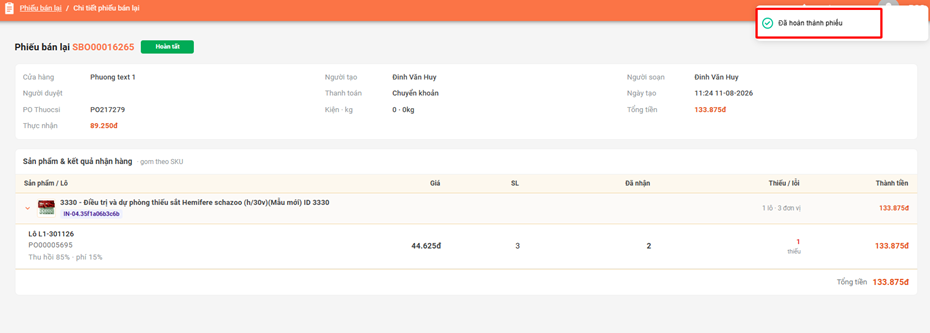
Thông báo “Đã hoàn thành phiếu”
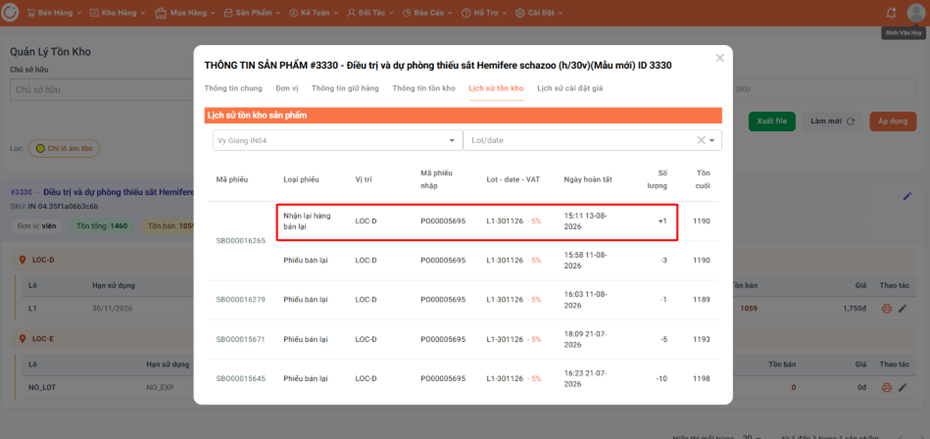
Kiểm tra lại tồn kho của sản phẩm sau khi Hoàn thành
4.2. Quy trình tạo và theo dõi phiếu trên Admin — dành cho Quản lý FS
Nếu FS quản lý nhiều nhà thuốc, Quản lý FS có thể tạo và theo dõi Phiếu bán lại tập trung trên trang Admin (admin.v2.circa.vn) thay vì làm từng cửa hàng.
Bước 1: Truy cập và tạo phiếu hộ cho một cửa hàng
- Vào menu Quản lý bán hàng => Phiếu bán lại.
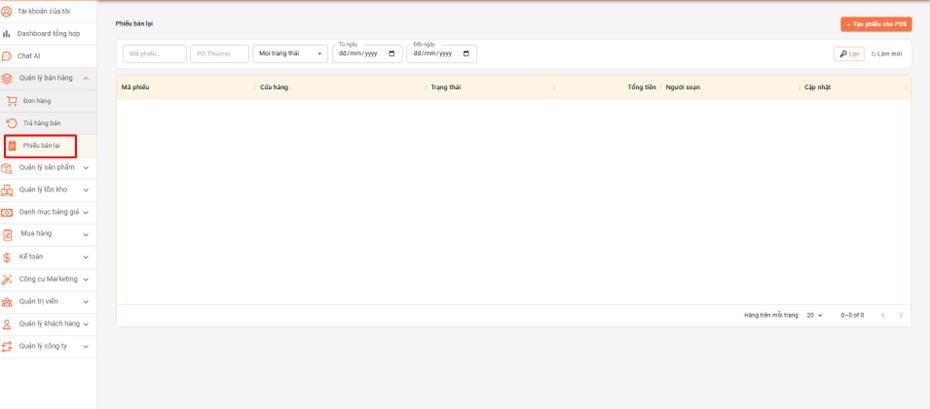
Menu Quản lý bán hàng => Phiếu bán lại (Admin)
- Bấm “+ Tạo phiếu cho POS”.
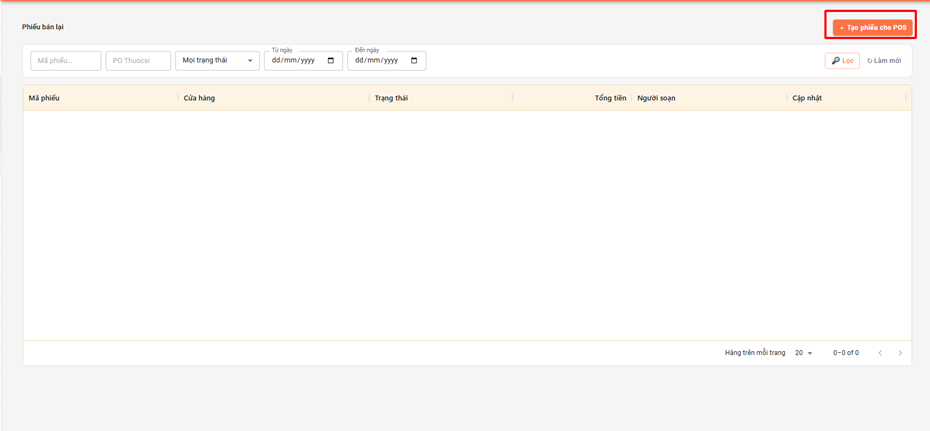
Bấm “+ Tạo phiếu cho POS”
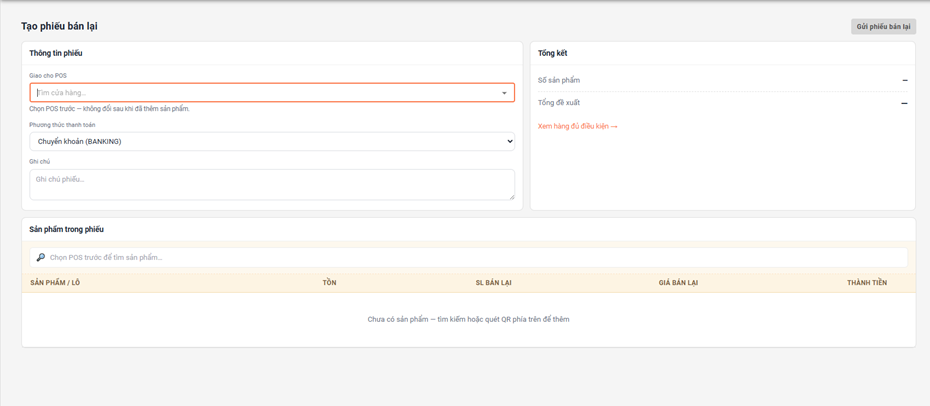
Màn hình Tạo phiếu bán lại mở ra
Bước 2: Chọn cửa hàng và phương thức thanh toán
- Tại mục “Giao cho POS”, tìm và chọn cửa hàng cần tạo phiếu
- Chọn phương thức thanh toán: Chuyển khoản (BANKING) hoặc Tiền mặt (CASH).
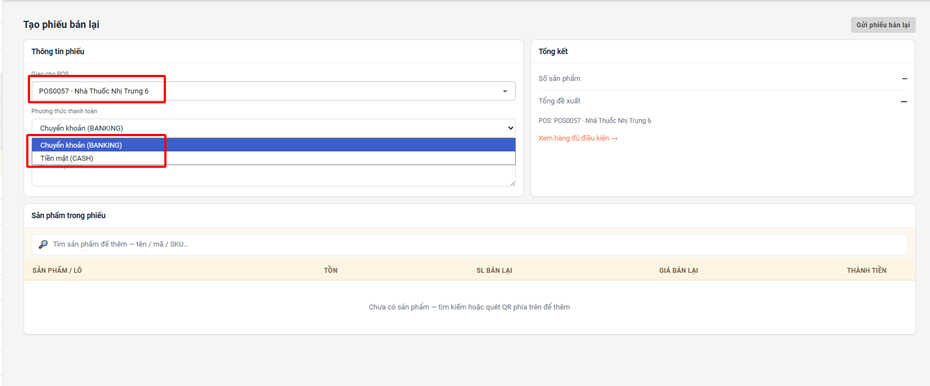
Chọn cửa hàng nhận phiếu
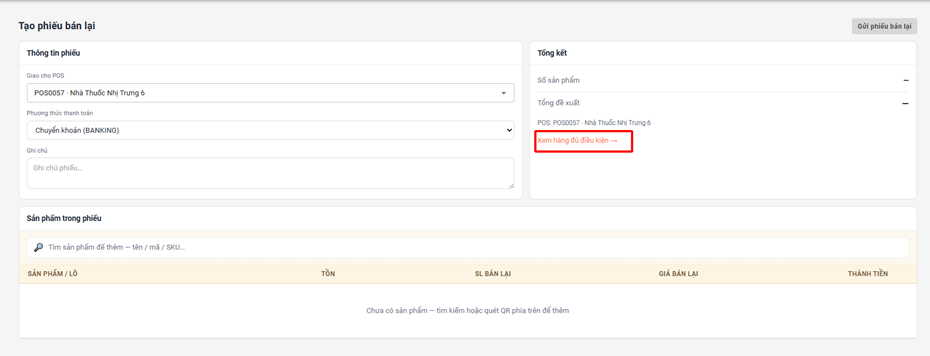
Chọn phương thức thanh toán, xem hàng đủ điều kiện
Bước 3: Thêm sản phẩm vào phiếu
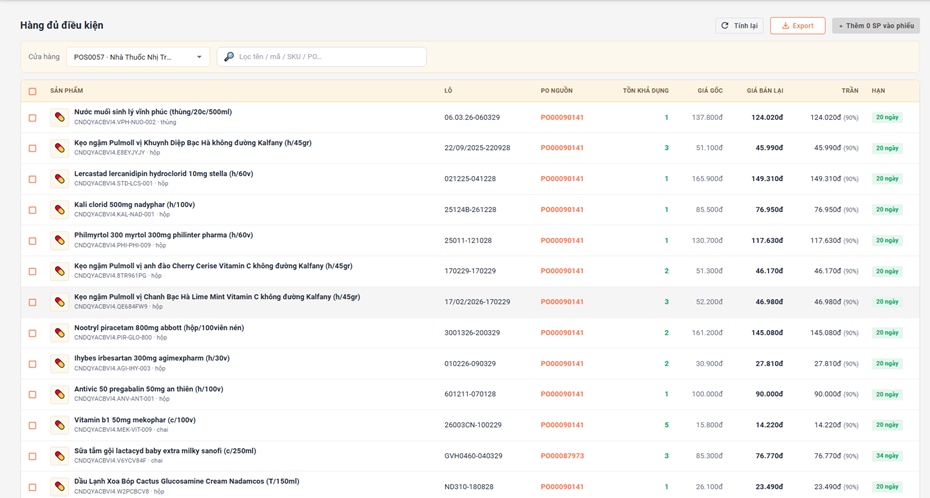
Danh sách sản phẩm/lô đủ điều kiện bán lại của cửa hàng
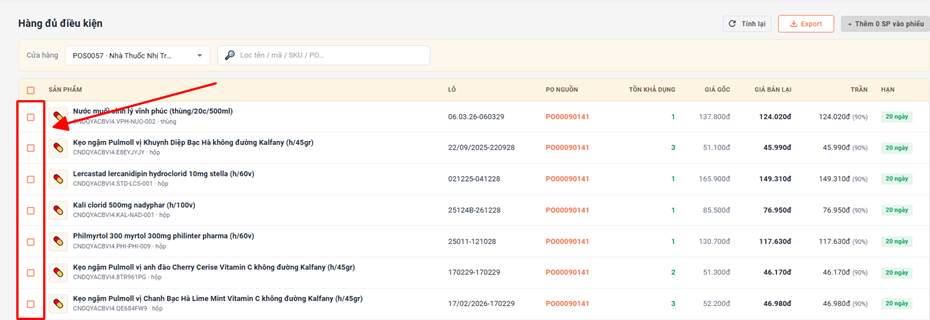
Tích chọn sản phẩm/lô cần thêm
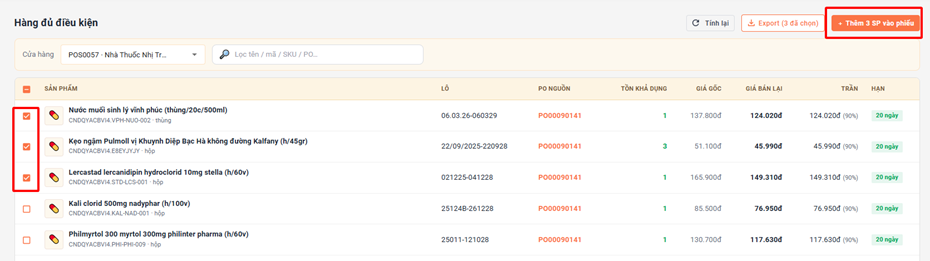
Bấm “+ Thêm SP vào phiếu”
- Có thể bấm Export để tải danh sách hàng đủ điều kiện về máy, hoặc bấm Tính lại để cập nhật số liệu tồn/giá mới nhất.
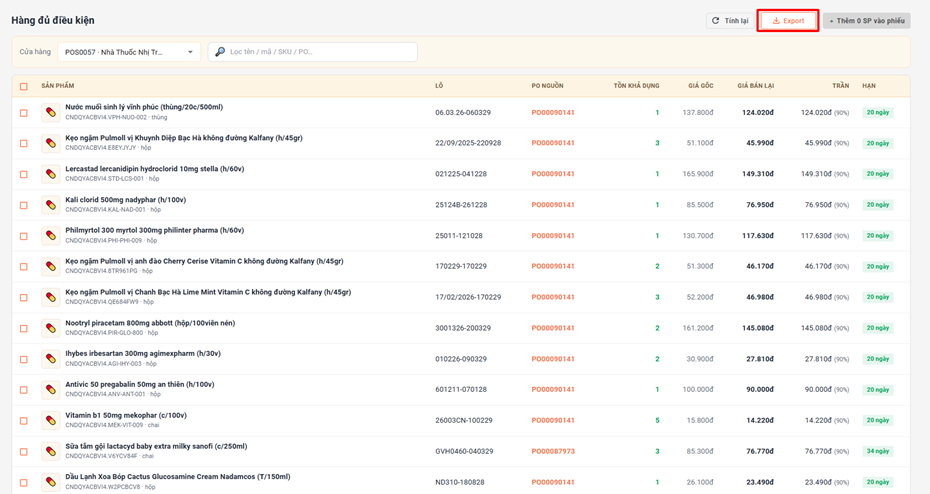
Bấm “Export” để tải danh sách hàng đủ điều kiện
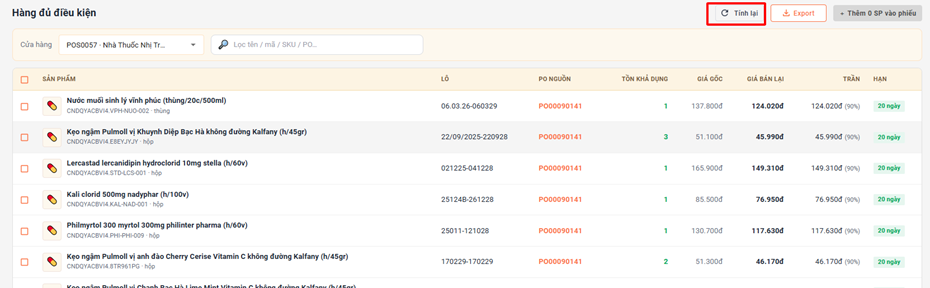
Bấm “Tính lại” để cập nhật dữ liệu mới nhất
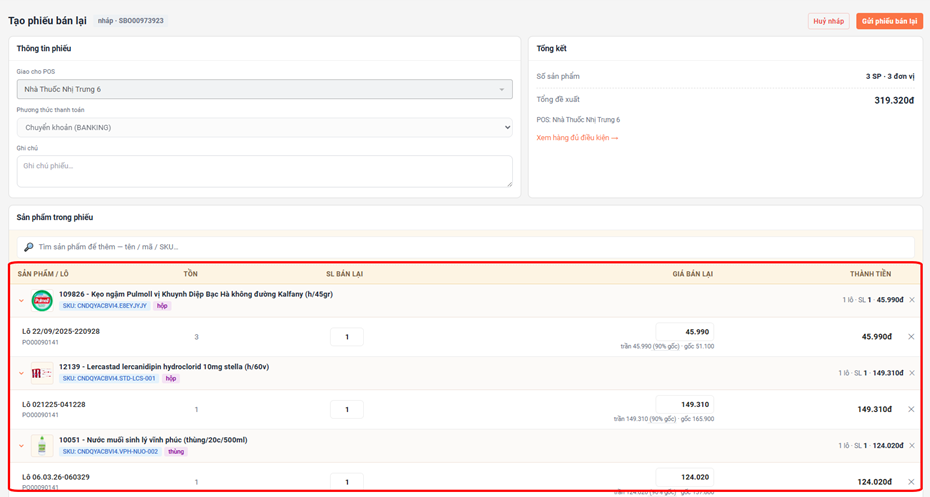
Sản phẩm đã thêm hiển thị trong “Sản phẩm trong phiếu”
Bước 4: Bổ sung thêm sản phẩm khác (nếu cần)
Có thể tìm và thêm ngay sản phẩm mà không cần quay lại danh sách đủ điều kiện: nhập tên/mã/SKU, chọn sản phẩm, rồi chọn lô tương ứng.
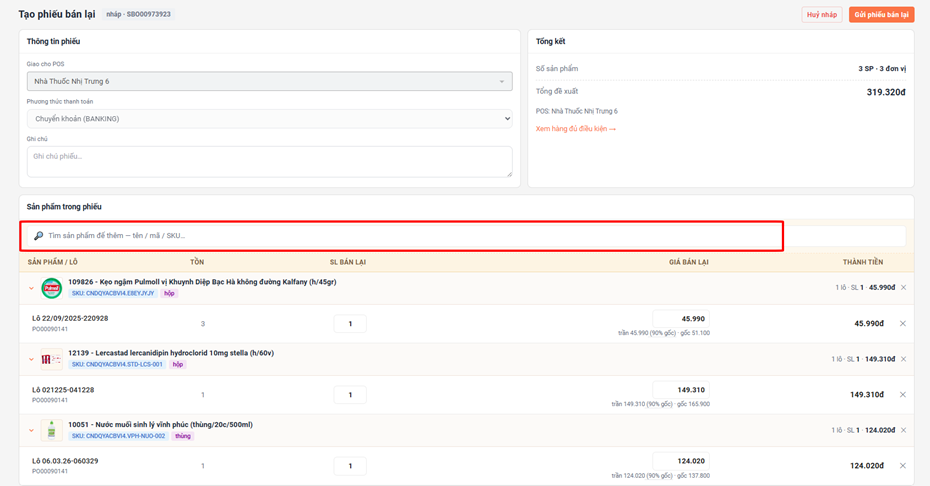
Ô tìm sản phẩm để thêm ngay trong phiếu
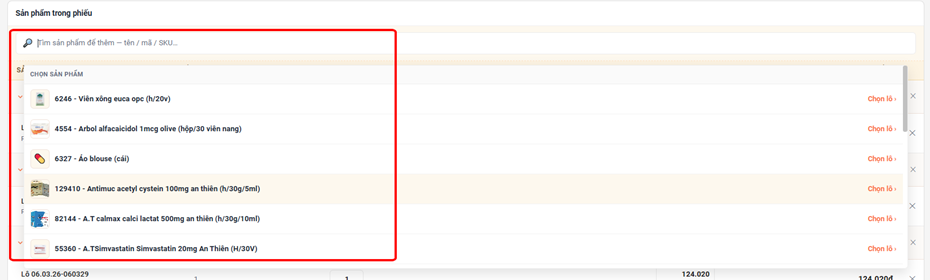
Chọn sản phẩm từ danh sách gợi ý

Chọn Lô của sản phẩm vừa thêm
Bước 5: Kiểm tra và gửi phiếu
Kiểm tra lại giá bán lại từng lô (không vượt Trần), cùng Số sản phẩm và Tổng đề xuất trước khi gửi.
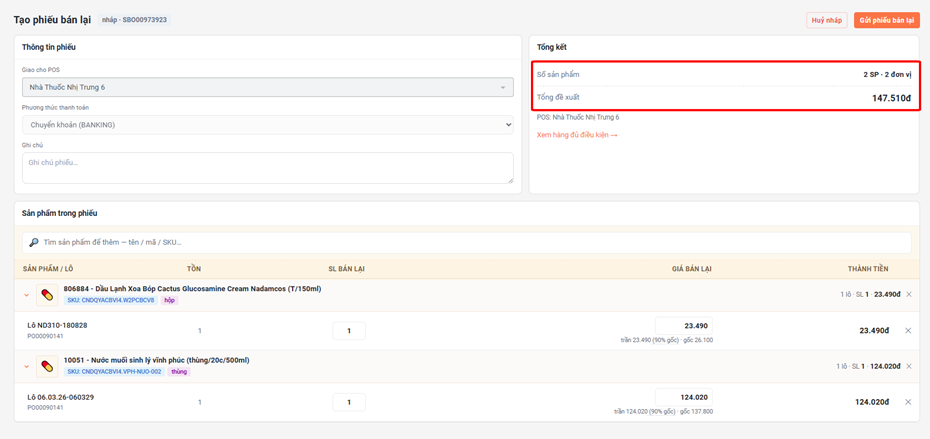
Kiểm tra Số sản phẩm và Tổng đề xuất trước khi gửi
- Bấm “Gửi phiếu bán lại” để gửi cho cửa hàng xử lý.
- Hoặc bấm “Huỷ nháp” nếu chưa muốn gửi.
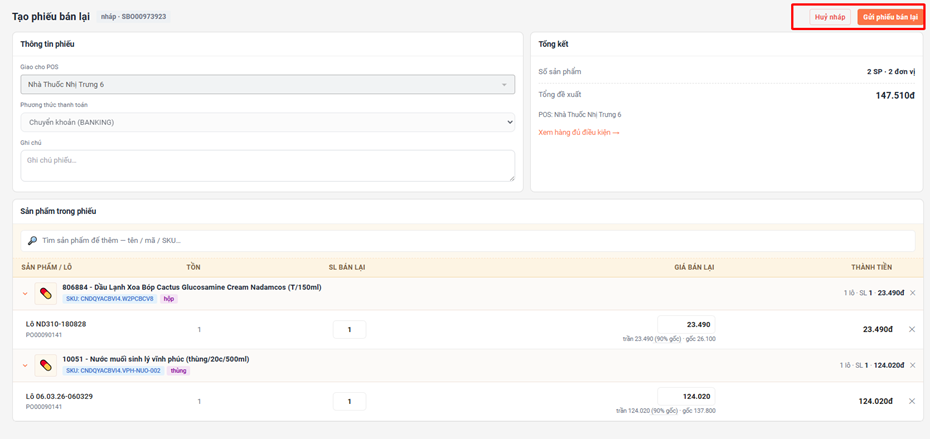
Bấm “Gửi phiếu bán lại”
Hoặc “Huỷ nháp” nếu muốn huỷ phiếu đang tạo
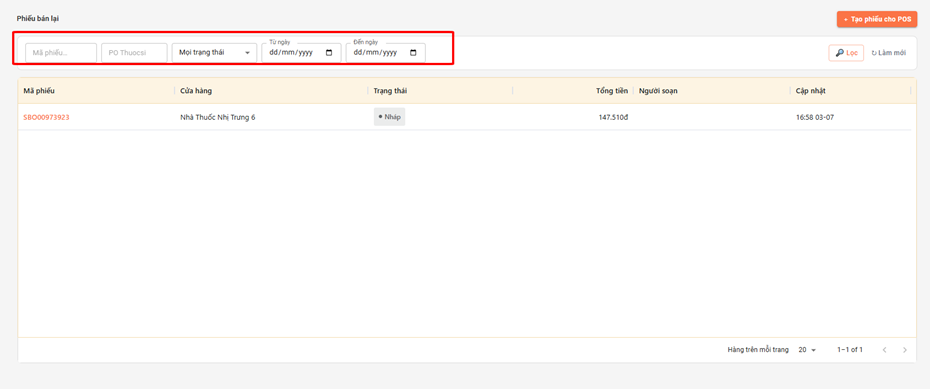
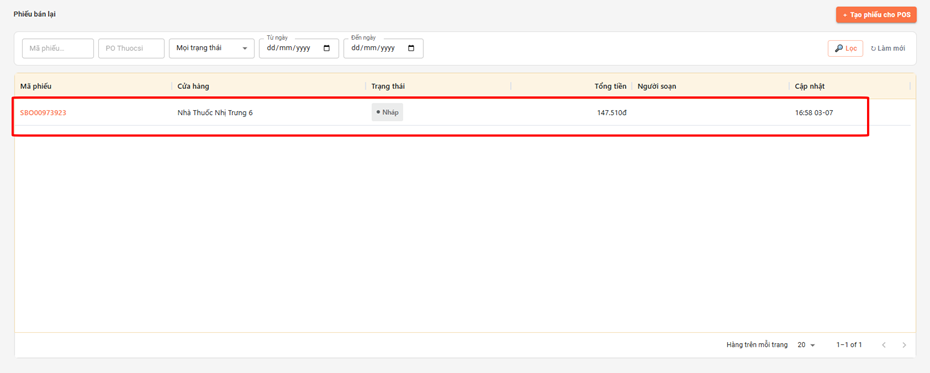
Phiếu vừa tạo hiển thị trong danh sách (kèm bộ lọc mã phiếu / PO / trạng thái / thời gian)
Bước 6: Theo dõi phiếu ở trạng thái “Chờ hoàn tất”
Quản lý FS có thể xem số lượng Kho Circa đã kiểm đếm và phần thiếu/lỗi (nếu có). Việc bấm “Hoàn thành” để chốt phiếu (nhận lại hàng thiếu/lỗi và xuất hoá đơn) vẫn được thực hiện tại POS bởi nhân viên nhà thuốc (xem Bước 9, Mục 4.1).
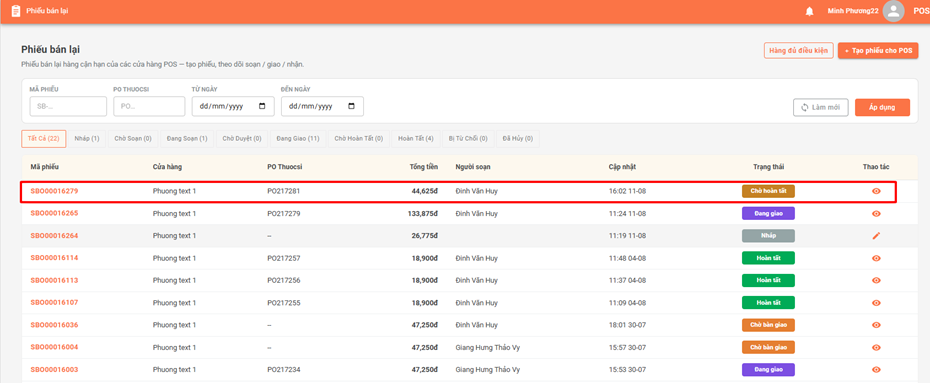
Phiếu ở trạng thái “Chờ hoàn tất” (xem trên Admin)
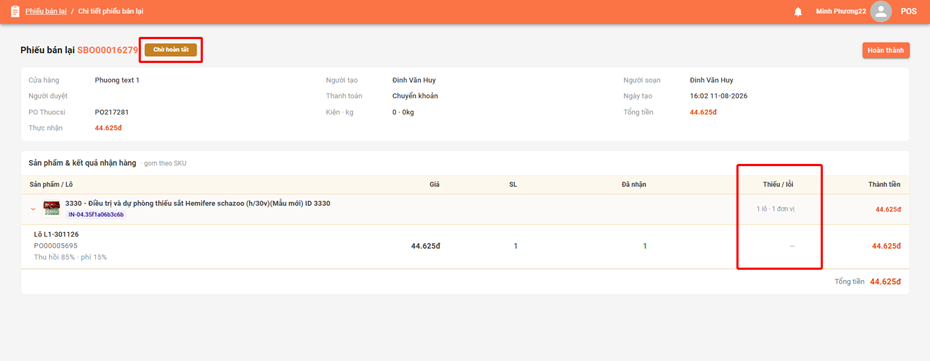
Chi tiết phiếu bán lại (xem trên Admin)
5. LƯU Ý QUAN TRỌNG KHI THAO TÁC
- Phiếu chỉ HUỶ được khi ở trạng thái: Nháp, Chờ soạn, Đang soạn, Chờ duyệt, Bị từ chối, hoặc Chờ bàn giao. Từ “Đang giao” trở đi KHÔNG thể huỷ.
- Khi huỷ/từ chối phiếu, hệ thống tự huỷ PO trước; nếu PO đã được kho nhận hàng hoặc đã có hoá đơn thì KHÔNG huỷ được phiếu nữa.
- Số lượng nhập vào phiếu tự giới hạn theo tồn khả dụng của lô — nhập vượt tồn sẽ báo lỗi.
- Giá bán lại đã chốt vào phiếu sẽ KHÔNG tự đổi theo bậc phí mới.
- Nếu phiếu đã đặt vận chuyển (book xe) mà bị huỷ, hệ thống sẽ tự huỷ đặt xe trước khi huỷ phiếu.