Hướng dẫn thao tác bán hàng tại quầy
Cách tạo đơn hàng
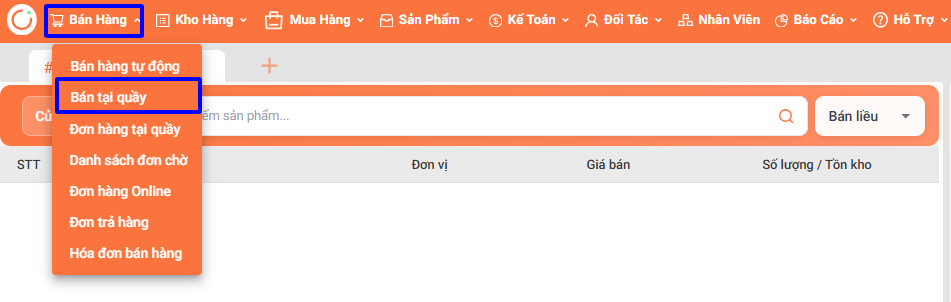
Bước 1: Vào hệ thống POS chọn mục ” Bán hàng ” =>” Bán tại quầy “
Trường hợp cần tạo nhiều đơn hàng cùng lúc
Thao tác bấm vào dấu ” + ” hệ thống sẽ cập nhật thêm đơn hàng mới.
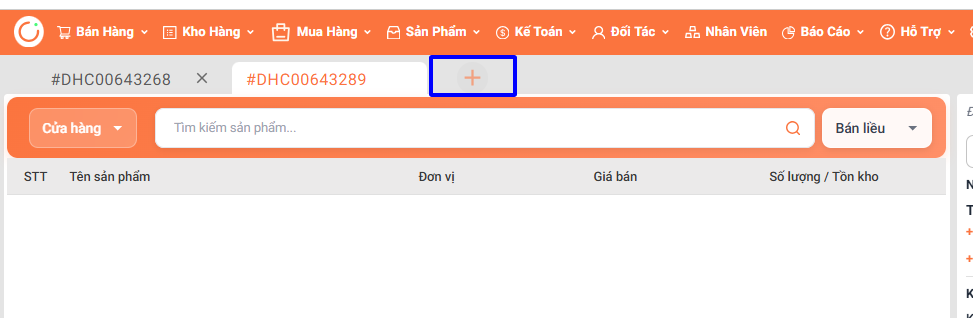
– Cho phép tạo nhiều đơn hàng nháp cùng lúc.
– Mỗi đơn hàng nháp có thể thêm/sửa sản phẩm trước khi chốt đơn.
– Vào 23h hằng ngày, hệ thống sẽ tự động xóa các đơn hàng nháp mà không có sản phẩm trong đơn nháp đó.
Lưu ý: Mỗi sản phẩm chỉ được xuất hiện trong một đơn hàng nháp, nếu sản phẩm đã được thêm vào một đơn hàng nháp khác, khi scan sẽ có thông báo lỗi.
Bước 2: Thêm sản phẩm vào đơn hàng
Có 3 cách để thêm sản phẩm vào đơn hàng:
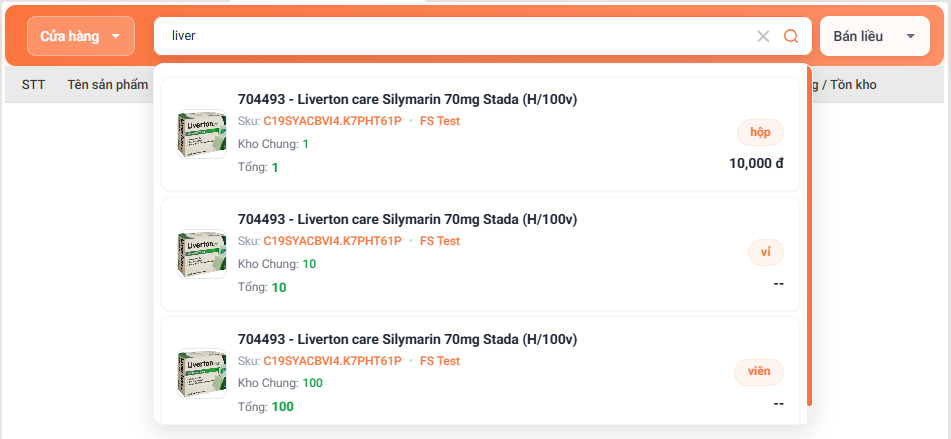
Cách 1: Tìm kiếm sản phẩm theo tên hoặc ID sản phẩm
Cách 2: Nhập mã QR in trên tem sản phẩm → Bấm Enter → Sản phẩm sẽ hiển thị nếu QR code hợp lệ
Cách 3: Quét mã QR in trên tem khi sản phẩm đã:
– Được put kệ thành công
– Được cài đặt giá bán
Khi chọn được sản phẩm nhân viên bán hàng kiểm tra: Đơn vị bán và tăng giảm số lượng dựa vào tồn kho của cửa hàng.
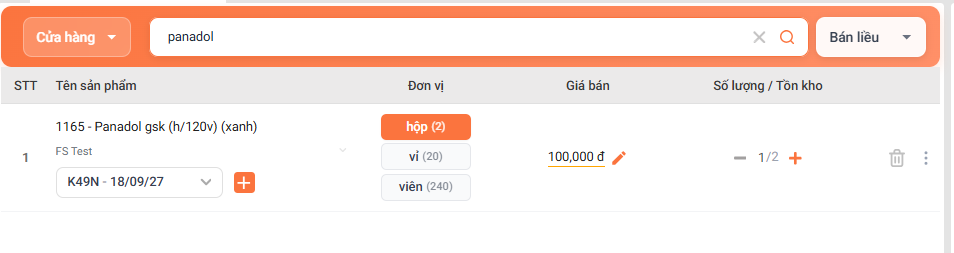
=> Trường hợp sản phẩm Giá bán theo đơn vị không được cài đặt sẵn vui lòng liên hệ tổng đài 1800 2039 hoặc nhắn tin Admin hỗ trợ.
Bước 3: Tích điểm và lưu trữ thông tin khách hàng
Trường hợp 1: Khách hàng đã lưu thông tin
Phía tay phải màn hình tại mục ” CHỌN KHÁCH HÀNG ” nhập số điện thoại khách hàng
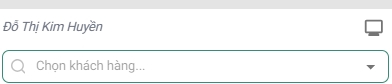
Trường hợp 2: Khách hàng mới
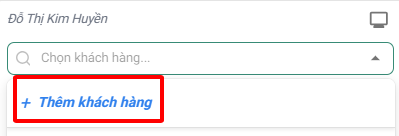
+ Phía tay phải màn hình ấn chọn ” CHỌN KHÁCH HÀNG ” sau đó tiếp tục ” Thêm khách hàng ”
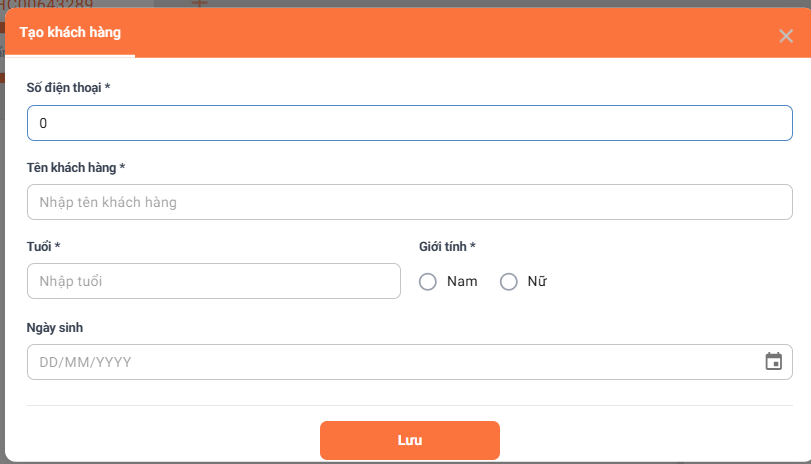
+ Điền thông tin khách hàng đầy đủ theo bảng yêu cầu, sau đó ấn nút “Lưu”.
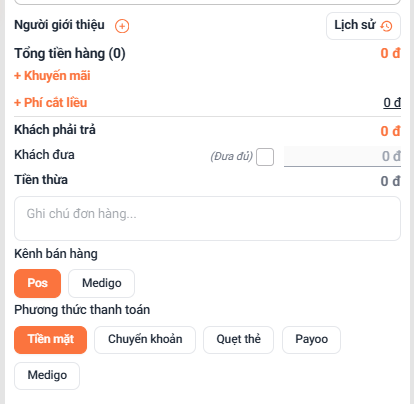
Bước 4: Nhập và chọn các thông tin theo yêu cầu (nếu có)
– Người giới thiệu
– Khuyến mãi
– Phí cắt liều
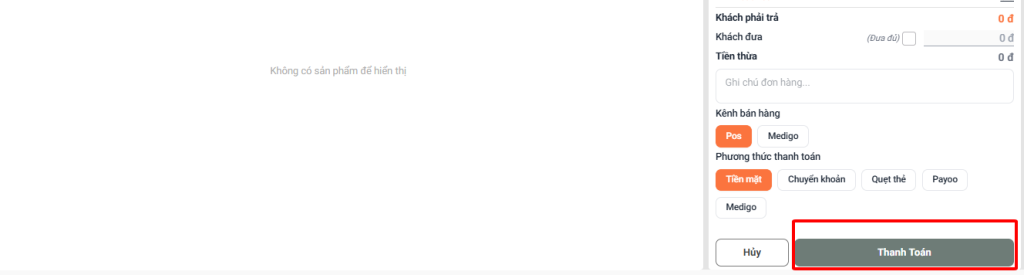
– Kênh bán hàng
-Phương thức thanh toán
Bước 5: Bấm ” Thanh toán”