HƯỚNG DẪN CẬP NHẬT TỒN KHO CỦA NHÀ THUỐC LÊN PHẦN MỀM BÁN HÀNG
Bước 1: Tải tải mẫu cập nhật tồn kho: Tài khoản của tôi
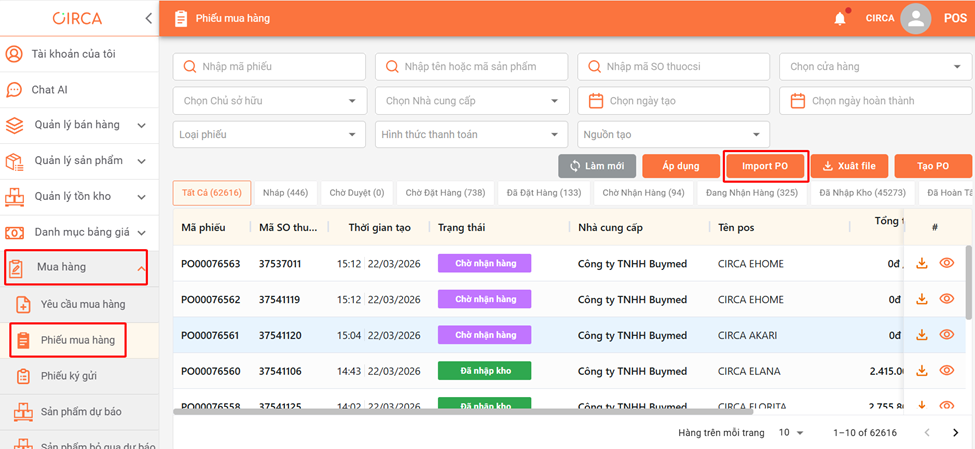
Vào trang admin -> Mua Hàng -> Phiếu mua hàng -> Import PO -> Tải file mẫu
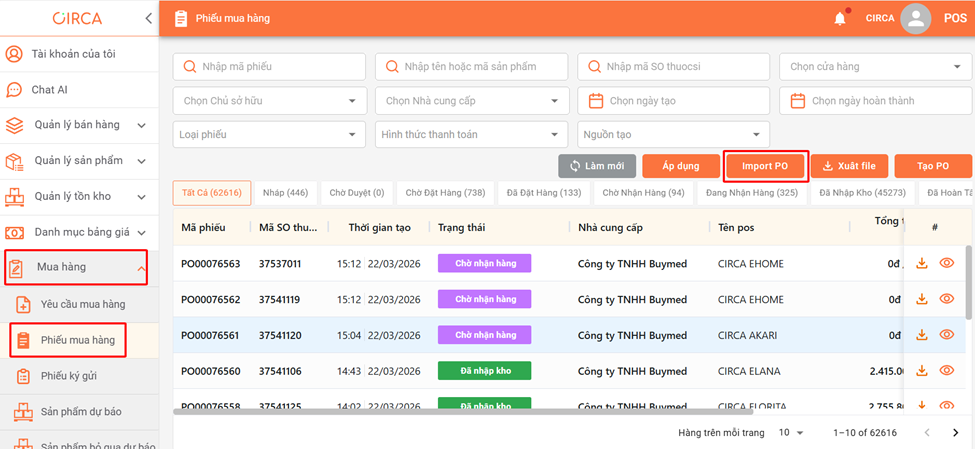
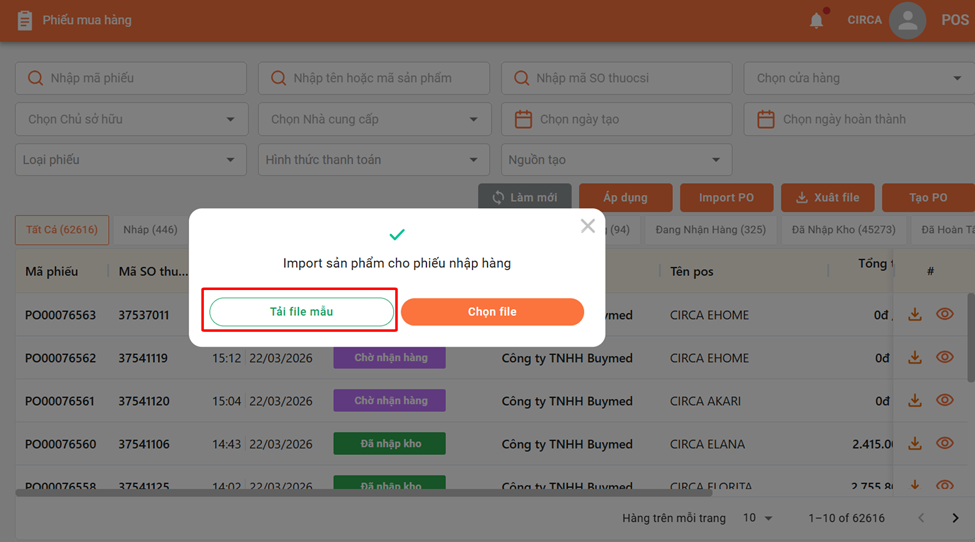
Giao diện mẫu phiếu nhập liệu tồn kho
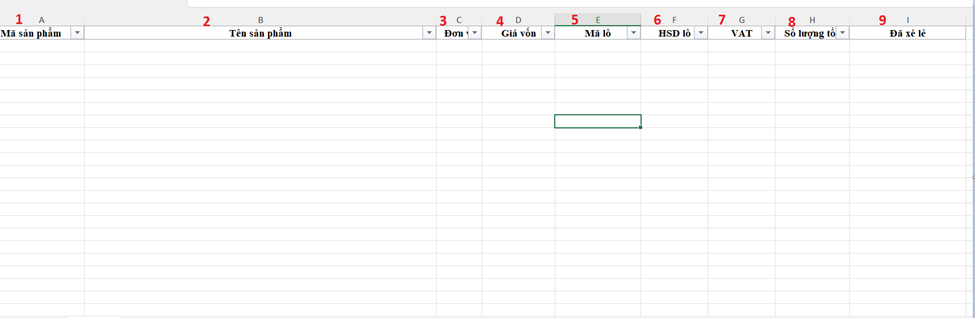
(1) Mã sản phẩm: ID sản phẩm tương ứng trên hệ thống của Circa
(2) Tên sản phẩm: tên sản phẩm đầy đủ trên hệ thống của Circa
(3) Đơn vị:
(4) Giá vốn
(5) Mã lô
(6) Hạn sử dụng lô
(7) VAT
(8) Số lượng tồn
(9) Đã xé lẻ
Bước 2: Kiểm tra thông tin ID sản phẩm
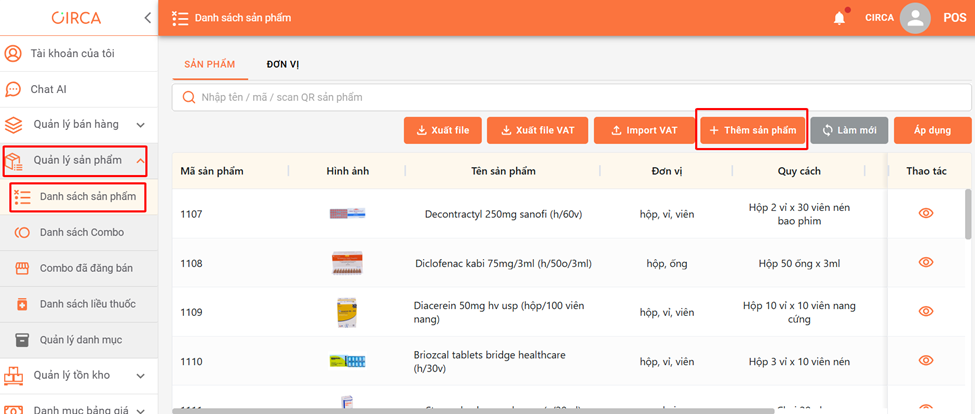
Vào trang admin -> Quản lý sản phẩm -> Danh sách sản phẩm
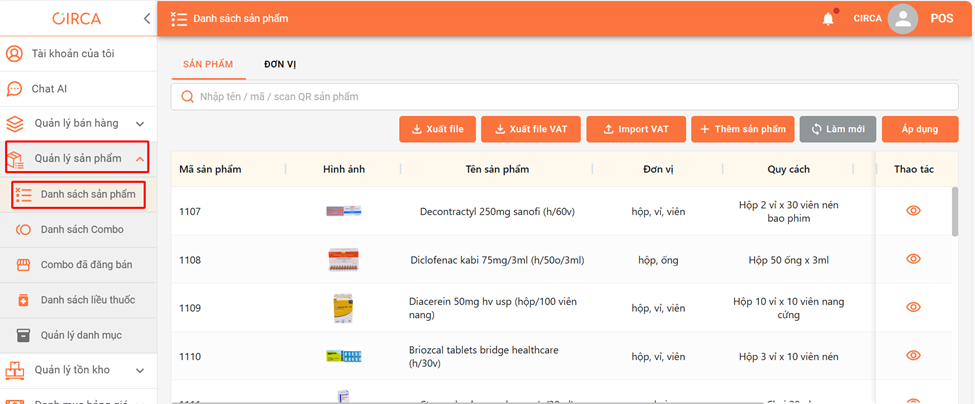
Thao tác kiểm tra
Lấy tên sản phẩm tìm kiếm trên thanh công cụ tìm kiếm để tìm mã ID. Các trường hợp xảy ra khi tìm kiếm
Trường hợp 1: Có thông tin ID sản phẩm
Điền mã ID sản phẩm, tên đầy đủ của sản phấm hiển thị trong danh sách vào file import tồn
Trường hợp 2: Không có thông tin ID sản phẩm
Nếu không có thông tin ID sản phẩm, Nhà thuốc cần tạo mã sản phẩm mới trước sau đó mới tiếp tục cập nhật file tồn kho
Thao tác thực hiện
Vào trang admin -> Quản lý sản phẩm -> Danh sách sản phẩm -> Thêm sản phẩm
Nhập tất cả các thông tin liên quan và bấm tạo mới.
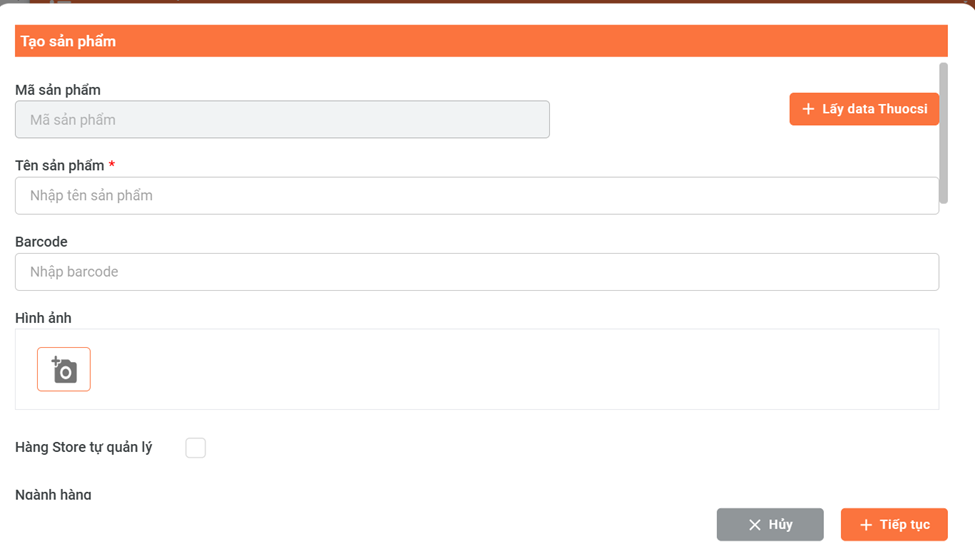
Sau khi hoàn tất tạo mới mã sản phẩm, lấy ID sản phẩm điền vào file cập nhật tồn kho
Bước 3: Bổ sung đủ thông tin còn lại trên file cập nhật tồn kho
Điền đầy đủ các trường thông tin còn lại bao gồm đơn vị (hộp/viên/vỉ/chai/lọ/tuýp), số lô, hạn dùng, số lượng tồn kho, VAT đầu vào, giá vốn của sản phẩm để hoàn thiện file.
Bước 4: Tiến hành cập nhật file lên hệ thống bán hàng POS
Sau khi đã hoàn tất cập nhật dữ liệu cho file mẫu, Nhà thuốc tiến hành upload file lên hệ thống, thao tác như sau
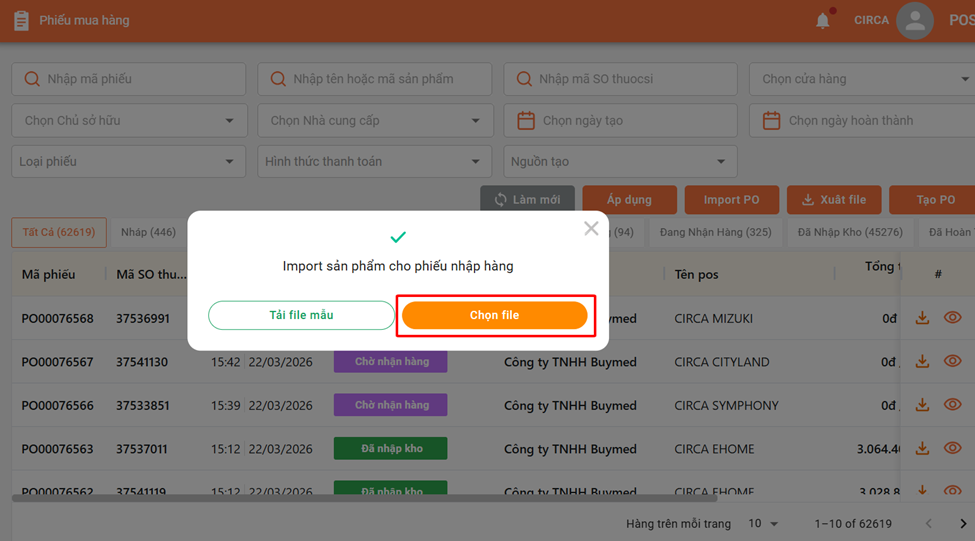
Chọn file mẫu đã cập nhật thông tin đầy đủ để tiến hành upload lên hệ thống