Hướng dẫn chuyển nhận hàng POS
1. Cho phép luân chuyển tồn kho các cửa hàng cùng công ty/cùng chuỗi
2. Cho phép luân chuyển tồn kho tại các địa điểm có tồn kho dương tại POS chuyển.
3. Cho phép sử dụng lại QR sản phẩm được dán tại POS chuyển → POS nhận.
1. Phiếu chuyển hàng (TRF)
1.1 Lưu trữ
– Phiếu chuyển được lưu trữ tại cửa hàng chuyển hàng đi với mã TRF000001
– Mỗi TRF (phiếu chuyển) sẽ có RCV (phiếu nhận) tương ứng
1.2 Trạng thái phiếu chuyển
-Nháp
-Đang soạn hàng
-Đã soạn hàng
-Hoàn tất
-Đã hủy
1.3 Chuyển đổi trạng thái
| Trạng thái ban đầu | Trạng thái kết thúc | Hành động |
| Nháp | Đã hủy | Click hủy phiếu tại phiếu trạng thái Nháp |
| Nháp | Đã xác nhận | Click xác nhận tại phiếu trạng thái Nháp |
| Đang soạn hàng | Đã hủy | Click hủy phiếu tại phiếu Đang soạn hàng |
| Đang soạn hàng | Chờ lấy hàng | Click Chờ lấy hàng tại phiếu trạng thái Đang soạn hàng |
| Đã soạn hàng | Đã hủy | Click hủy phiếu tại phiếu trạng thái Đã soạn hàng -Người dùng click button Hủy phiếu tại phiếu chuyển hàng trạng thái Đã soạn hàng -Người dùng click button Hủy phiếu tại phiếu Nhận hàng trạng thái Đã xác nhận |
| Đã soạn hàng | Hoàn tất | Click Hoàn tất và xác nhận phiếu thu tương ứng. |
1.4 Thao tác tạo phiếu chuyển hàng
Bước 1
Truy cập ” Kho hàng ” -> Luân chuyển tồn
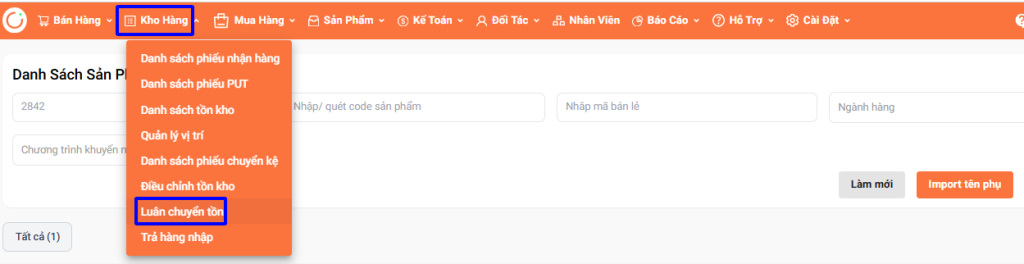
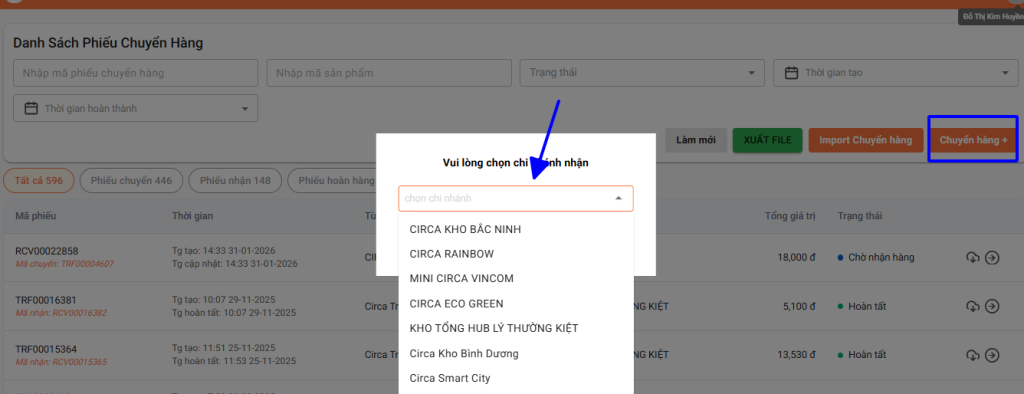
Cách 1: Click ” Chuyển hàng “-> Chọn cửa hàng nhận, phiếu được tạo ở trạng thái nháp
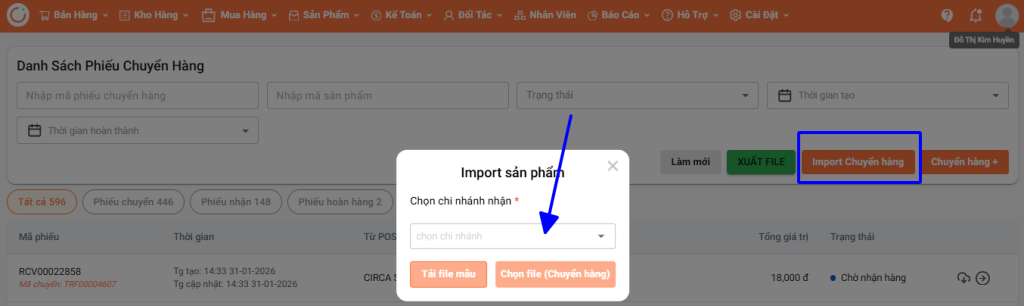
Cách 2: Import file excel
Click vào Import Chuyển hàng, chọn ” Chi nhánh nhận “
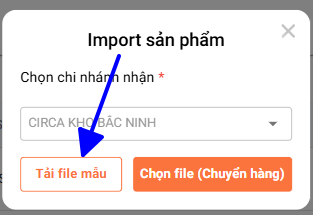
Sau đó ấn Tải File mẫu, điền thông tin theo mẫu
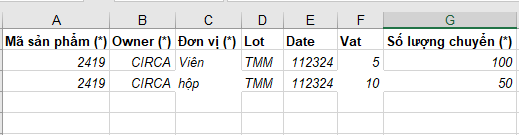
Tiếp tục ” Chọn file ( Chuyển hàng ) ” từ file đã điền trước đó.
– Trường hợp điền file có dòng lỗi -> trả lỗi và không import và kiểm tra lại file
– Trường hợp điền file thành công -> phiếu chuyển trạng thái ” Đang soạn hàng “: Tự động pick tồn tương ứng với LOT-DATE-VAT và số lượng import
Bước 2
1. Search thêm sản phẩm vào phiếu chuyển
2. Chọn đơn vị và nhập số lượng chuyển theo đơn vị
3. Click Xác nhận để Chuyển trạng thái phiếu hoặc Hủy để hủy phiếu
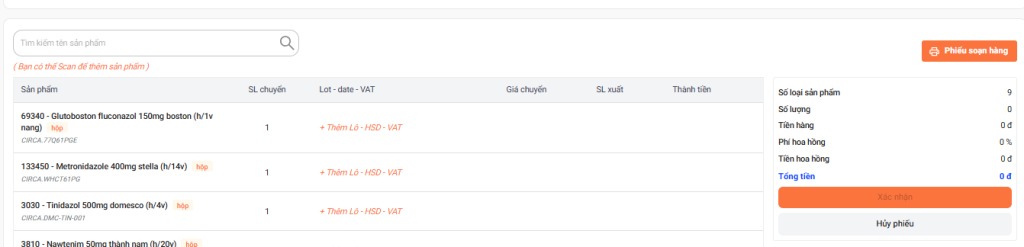
Bước 3: Sau khi nhập đầy đủ thông tin sản phẩm, người dùng kiểm tra và chọn “Xác nhận”
– Hệ thống ghi nhận phiếu chuyển ở trạng thái “ĐÃ XÁC NHẬN” và gửi thông báo đến chi nhánh nhận hàng
-Sau khi chi nhánh nhận hàng xác nhận phiếu nhận hàng, hệ thống gửi thông báo đến chi nhánh chuyển hàng, lúc này người dùng có thể xử lý tiếp phiếu chuyển hàng
Bước 4: Nhà thuốc chuẩn bị hàng
– Thêm lot-date-vat cho sản phẩm (có thể chọn nhiều lot-date-vat)
– Thêm số lượng theo lot-date-vat (Lưu ý: tổng số lượng của các lot-date-vat phải bằng tổng số lượng chuyển)
– Kiểm tra thông tin và chọn “Chờ lấy hàng”. Hệ thống gửi thông báo đến phiếu nhận cho chi nhánh nhận hàng
Bước 5: Chọn “Đã chuyển” khi đã chuyển hàng, hệ thống sẽ “Đã chuyển” tương ứng
Bước 6: Chọn “Thanh toán” khi đã được thanh toán, hệ thống sẽ ghi nhận phiếu thu tương ứng
2. Phiếu nhận hàng (RCV)
2.1 Lưu trữ
– Phiếu nhận được lưu trữ tại cửa hàng nhận hàng với mã RCV#000001
– Mỗi RCV (phiếu nhận) sẽ có TRF (phiếu chuyển) tương ứng
2.2 Trạng thái phiếu
– Đã xác nhận
– Đang nhận hàng
– Đã nhận
– Hoàn tất
– Đã hủy
2.3 Chuyển đổi trạng thái
| Trạng thái ban đầu | Trạng thái kết thúc | Hành động |
| Đã xác nhận | Đã hủy | Click Hủy phiếu tại phiếu nhận hàng hoặc phiếu chuyển hàng |
| Đã xác nhận | Đang nhận hàng | Tăng số lượng nhận hàng từ mặc định (0) |
| Đang nhận hàng | Đã nhận hàng | Click Đã nhận để chuyển trạng thái. |
| Đã nhận hàng | Hoàn tất | Click Hoàn tất và xác nhận phiếu chi tương ứng |
2.4 Thao tác nhận hàng
Bước 1
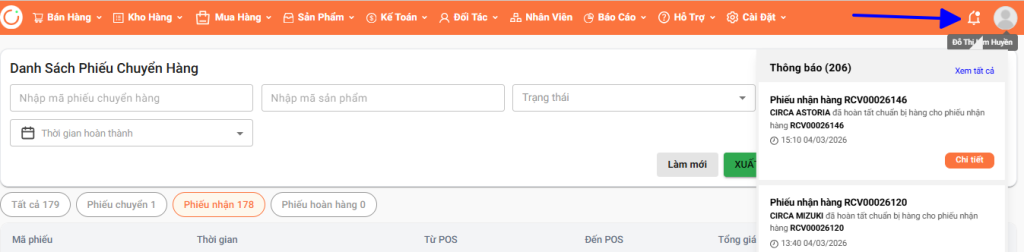
Cách 1: Truy cập vào quả chuông Thông báo -> Click vào thông báo nhận phiếu chuyển
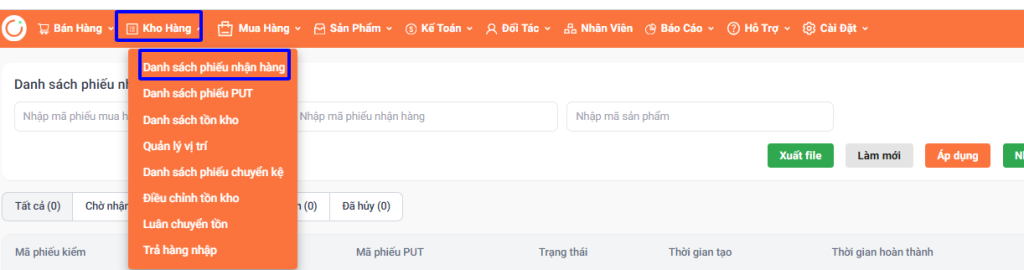
Cách 2: Truy cập ” Kho hàng ” ->” Luân chuyển tồn ” -> chọn ” Phiếu nhận hàng “
Bước 2
Người dùng Scan để xác nhận số lượng hoặc thao tác nhập số/tăng số lượng thủ công.
=> Tại phiếu nhận, cho phép người dùng chọn đơn vị in tem để in tem lại.
Bước 3:
– Click Xác nhận nhập kho inbound sản phẩm -> Hệ thống tự động tạo phiếu PUT
– Người dùng truy cập phiếu PUT để tăng tồn kho tương ứng