Hướng dẫn thao tác Nhập Hàng
04.03.2026
Nhập hàng đơn hàng từ thuocsi.vn
1. Khi đơn hàng trên hệ thống thuocsi.vn giao đơn hàng thành công và cập nhật trạng thái ” Đã giao ” hệ thống POS Circa sẽ tự động tiếp nhận và nhập đơn hàng vào POS
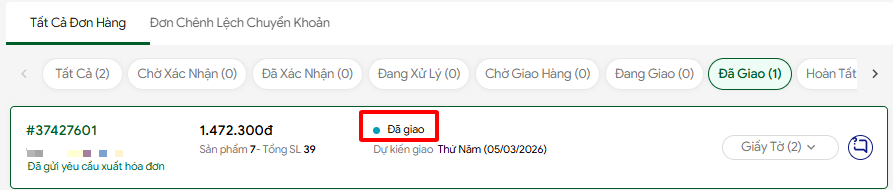
Hình ảnh minh họa trạng thái đơn đã giao trên thuocsi.vn
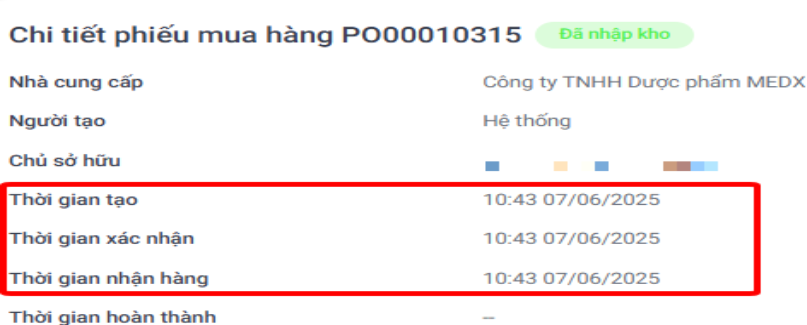
Hình ảnh minh họa trạng thái đơn trên POS
2. Trường hợp hệ thống không tự động nhập đơn trên POS, thực hiện các bước sau để thao tác nhập đơn thuocsi.vn
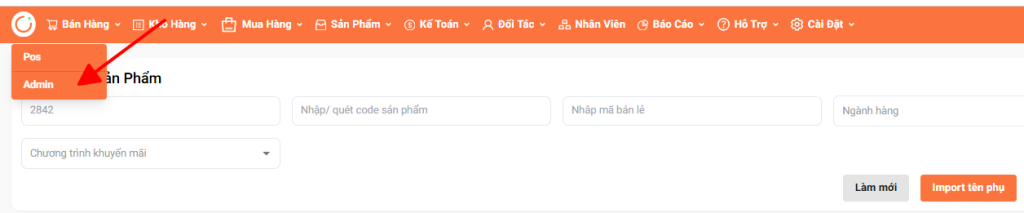
Bước 1: Vào Admin
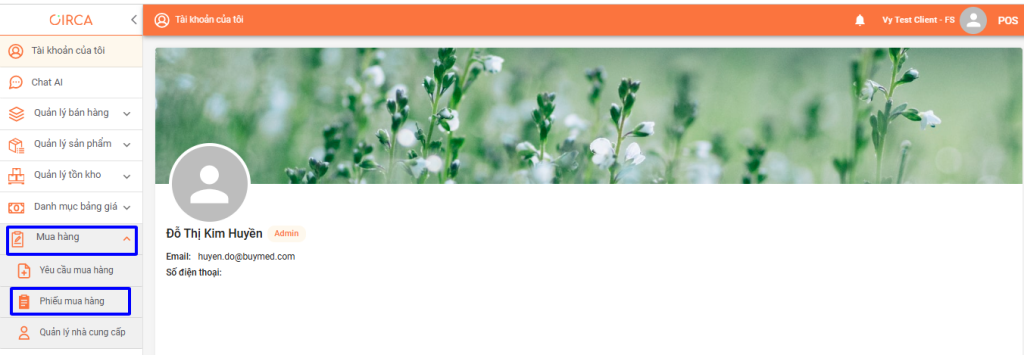
Chọn ” MUA HÀNG ” -> Chọn ” PHIẾU MUA HÀNG”
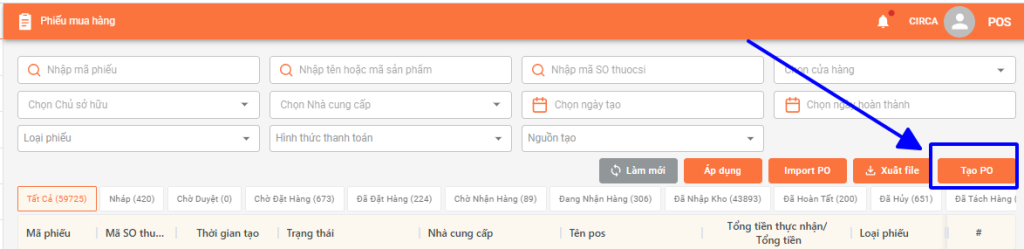
Bước 2: Chọn tạo “TẠO PO”
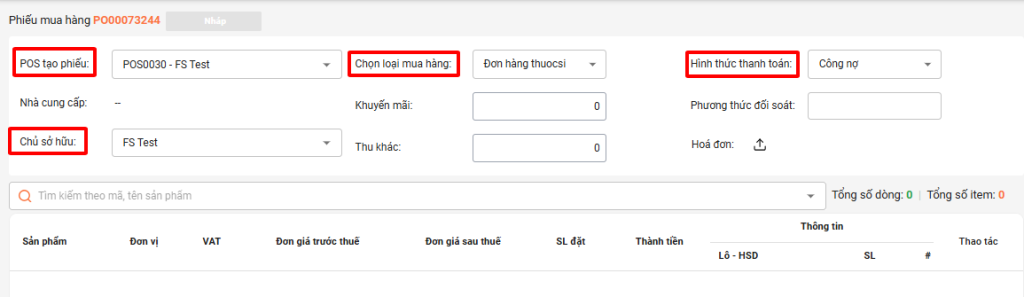
Nhập các trường thông tin ở phiếu mua hàng PO bao gồm:
– POS tạo phiếu
– Loại mua hàng, chọn ” Đơn hàng thuocsi “
– Chủ sở hữu
– Hình thức thanh toán
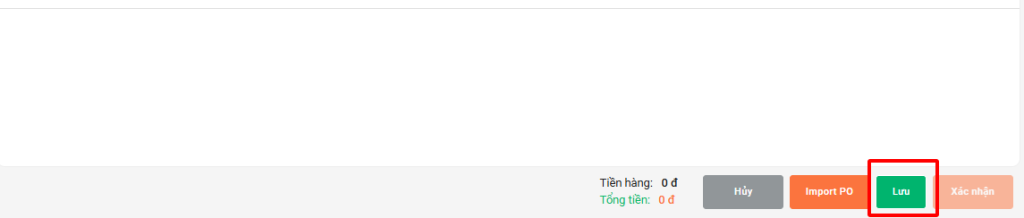
Sau đó bấm ” LƯU“
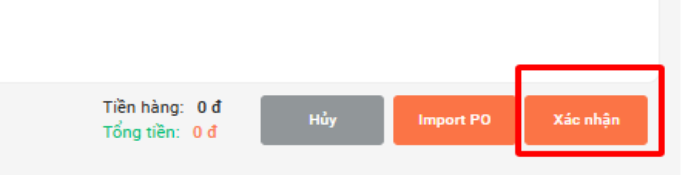
Bước 3: Bấm nút ” Xác nhận “
Bước 4: Màn hình chuyển trạng thái ” Chờ đặt hàng “
– Chọn ” Map đơn thuocsi” nhập mã đơn thuocsi
– Bấm “Xác nhận”
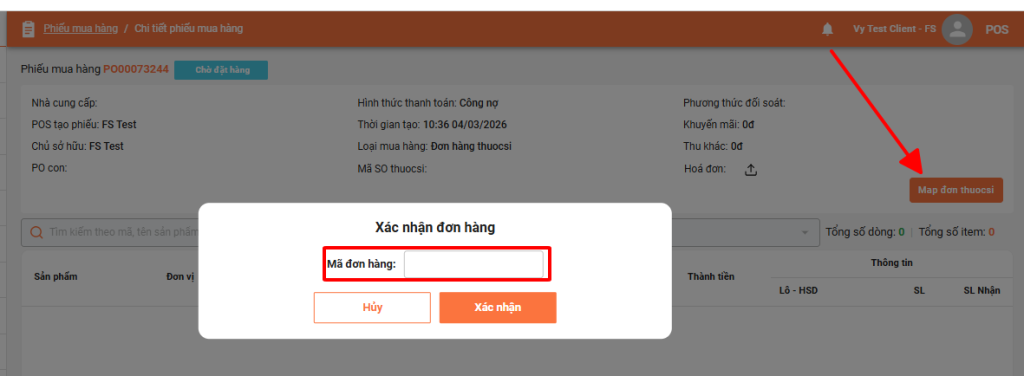
Bước 5: Màn hình hiển thị ” Danh sách sản phẩm thiếu “Danh sách sản phẩm thừa” bỏ qua và bấm ” Xác nhận “
-Danh sách sản phẩm thừa: Hiển thị sản phẩm đã đặt.
-Danh sách sản phẩm thiếu: Hiển thị sản phẩm hệ thống quét.
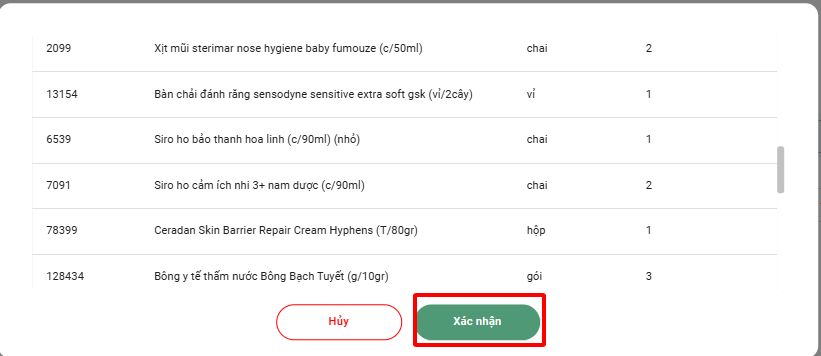
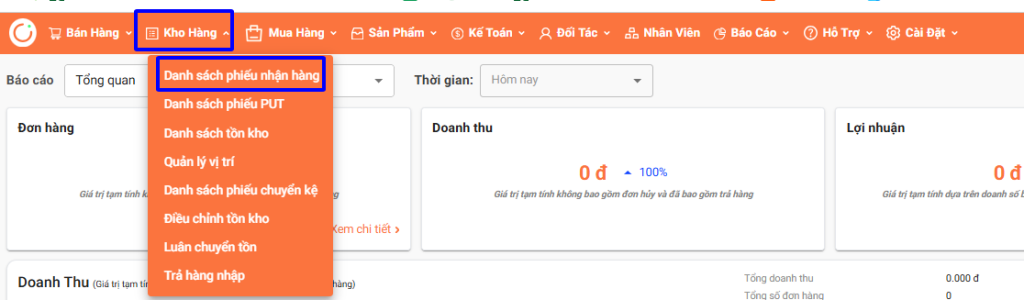
Bước 6: Vào lại thanh công cụ chọn “POS”

Bước 7: Chọn vào ” Kho hàng” chọn ” Danh sách phiếu nhận hàng”
Bước 8: Chọn PO vừa tạo trong danh sách
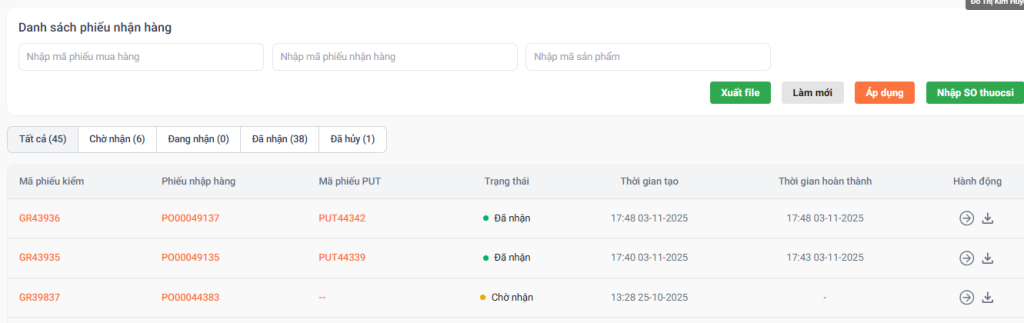
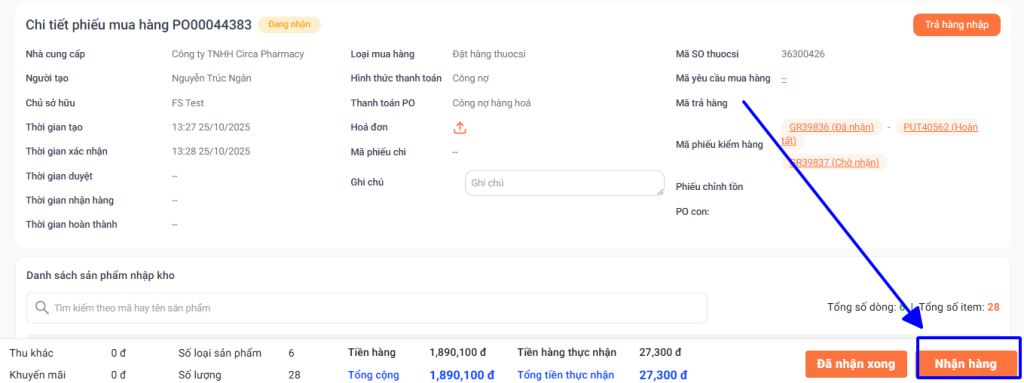
Bước 9: Ấn chọn “Nhận hàng”
Lưu ý:
Khi đơn hàng được nhập thành công, hệ thống POS và Admin sẽ tự động tách từ PO gốc thành các PO con theo các nhà cung cấp và loại hàng tương ứng
– PO GỐC ở trạng thái ” Đã tách hàng “
– PO CON ở trạng thái ” Đã nhập kho”
– Các PO đồng thời được đồng bộ về POS